Combo 9Router di VsCode, atasi limit AI gratis di VsCode
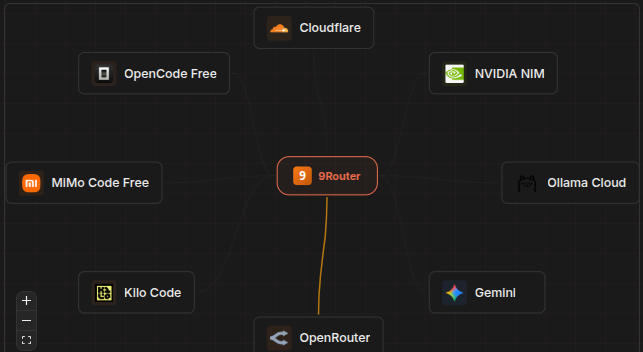
Akali batasan Model AI gratis di VsCode dengan 9router
9Router adalah proxy lokal open-source yang menghubungkan tools coding (GitHub Copilot, Claude Code, Cursor, Cline, Antigravity) ke puluhan provider AI sekaligus — termasuk provider gratis seperti iFlow, Qwen, dan Kiro. Dengan 9Router, kamu bisa membuat combo (rantai fallback antar model) sehingga saat satu model kena limit/quota, request otomatis dialihkan ke model berikutnya tanpa memutus alur kerja.
Artikel ini membahas cara instalasi, membuat combo, dan menghubungkannya ke GitHub Copilot Chat di VSCode.
1. Instalasi 9Router
Pastikan Node.js sudah terpasang, lalu install lewat npm:
npm install -g 9router
Jalankan servernya:
9router
Dashboard akan otomatis terbuka di:
http://localhost:20128/dashboard
Kalau kamu ingin mengaksesnya dari komputer lain di jaringan LAN yang sama, jalankan dengan opsi --host:
9router --host 0.0.0.0
Lalu gunakan IP LAN komputer (misalnya 192.168.1.10) sebagai pengganti localhost saat konfigurasi di komputer client.
2. Menghubungkan Provider AI
Di dashboard 9Router, tambahkan provider yang ingin digunakan:
OAuth — untuk Claude Code, Codex, Gemini CLI, Copilot, Antigravity. Login sekali, token akan auto-refresh.
API Key — untuk OpenAI, Anthropic, DeepSeek, GLM, MiniMax, dan provider berbayar lainnya. Tinggal paste API key di dashboard.
Provider gratis — iFlow, Qwen, Kiro. Login menggunakan akun provider tersebut, biasanya tanpa batas kuota berbayar.
Setiap provider yang berhasil terhubung akan muncul dengan prefix masing-masing, contoh:
Prefix | Provider |
|---|---|
| Claude Code |
| Kiro |
| iFlow |
| Zhipu GLM |
3. Membuat Combo (Fallback Chain)
Combo adalah rantai model yang disusun berdasarkan prioritas. Jika model pertama gagal (limit habis, error, timeout), 9Router otomatis mencoba model berikutnya dalam daftar.
Langkah membuat combo:
Buka dashboard 9Router → menu Combos
Klik New Combo
Beri nama combo, misalnya
my-stackTambahkan model secara berurutan sesuai prioritas, contoh:
1. cc/claude-opus-4-6        ← subscription, kualitas terbaik
2. glm/glm-4.7                ← murah, backup kedua
3. if/kimi-k2-thinking         ← gratis, tanpa limit ketat
Simpan combo
Setelah tersimpan, combo ini bisa dipanggil layaknya nama model biasa — cukup pakai my-stack sebagai model di request API, dan 9Router yang mengurus logic fallback-nya secara otomatis di belakang layar.
Tips menyusun combo:
Taruh model berbayar/subscription di urutan pertama untuk kualitas terbaik.
Taruh model murah per-token di urutan kedua sebagai jaring pengaman biaya.
Taruh model gratis tanpa limit ketat di urutan terakhir supaya kerja tetap jalan meski kuota provider lain habis.
Buat beberapa combo untuk kebutuhan berbeda, misalnya
my-stack-heavyuntuk coding kompleks danmy-stack-lightuntuk autocomplete ringan.
4. Memasang Combo ke GitHub Copilot
GitHub Copilot Chat di VSCode mendukung custom model provider lewat fitur BYOK (Bring Your Own Key). Konfigurasinya disimpan di berkas bernama chatLanguageModels.json.
Cara membuka file konfigurasinya:
Buka Command Palette (
Ctrl+Shift+Pdi Windows/Linux,Cmd+Shift+Pdi Mac)Ketik dan pilih
Chat: Manage Language ModelsKlik Add Models
Pilih provider Custom Endpoint / OpenAI Compatible (biasanya paling bawah daftar provider bawaan)
VSCode akan meminta nama grup model, lalu otomatis membuka file
chatLanguageModels.jsonuntuk diedit langsung
Alternatif: klik ikon gerigi (Manage Language Models) di pojok model picker pada jendela Chat, lalu pilih Add Models.
Setelah file terbuka, isi/timpa isinya dengan konfigurasi combo 9Router seperti contoh di bawah:
{
    "name": "9router",
    "vendor": "customendpoint",
    "apiKey": "${input:chat.lm.secret.-73933eee}",
    "apiType": "chat-completions",
    "models": [
        {
            "id": "my-stack",
            "name": "9Router - My Stack",
            "url": "http://localhost:20128/v1/chat/completions",
            "toolCalling": true,
            "vision": true,
            "maxInputTokens": 128000,
            "maxOutputTokens": 16000
        }
    ]
}
Penjelasan field:
Field | Keterangan |
|---|---|
| Nama combo persis seperti di dashboard 9Router (mis. |
| Label bebas, muncul di model picker Copilot Chat |
| Endpoint chat completions 9Router — ganti |
| Saat pertama kali dipakai, VSCode akan meminta input — masukkan API key dari dashboard 9Router |
| Aktifkan jika combo mendukung tool/function calling (dibutuhkan untuk agentic coding) |
| Aktifkan hanya jika semua model dalam combo mendukung image input |
Menambahkan beberapa combo sekaligus
Kamu bisa menambahkan lebih dari satu entri model dalam array models, misalnya memisahkan combo untuk tugas berat dan ringan:
"models": [
    {
        "id": "my-stack-heavy",
        "name": "9Router - Heavy",
        "url": "http://localhost:20128/v1/chat/completions",
        "toolCalling": true,
        "vision": true,
        "maxInputTokens": 128000,
        "maxOutputTokens": 16000
    },
    {
        "id": "kr/kimi-k2-thinking",
        "name": "9Router - Kimi K2 (Free)",
        "url": "http://localhost:20128/v1/chat/completions",
        "toolCalling": true,
        "vision": false,
        "maxInputTokens": 128000,
        "maxOutputTokens": 16000
    }
]
Setelah selesai mengedit chatLanguageModels.json, simpan file tersebut (Ctrl+S). VSCode akan otomatis memuat ulang daftar model. Langkah selanjutnya:
Buka jendela Chat (Copilot Chat)
Klik dropdown model di bawah kotak chat
Cari entri sesuai
nameyang kamu daftarkan, misalnya "9Router - My Stack"Saat pertama kali dipilih, VSCode akan meminta API key — masukkan API key dari dashboard 9Router
Model combo siap digunakan untuk chat maupun agentic coding
Kalau perlu mengedit konfigurasi lagi nanti, ulangi langkah Command Palette → Chat: Manage Language Models, lalu cari grup "9router" di daftar dan klik untuk membuka kembali file JSON-nya.
5. Catatan Keamanan
API key dashboard 9Router menjadi "kunci utama" ke semua provider yang terhubung, termasuk yang berbayar. Jangan bagikan sembarangan.
Jika mengaktifkan akses LAN (
--host 0.0.0.0), pastikan jaringan yang digunakan tepercaya — hindari wifi publik atau jaringan terbuka.Cek dulu apakah model tertentu benar-benar mendukung
toolCalling/visionsebelum diaktifkan di konfigurasi, agar tidak error saat dipanggil dari Copilot.
Ringkasan
Install 9Router via npm, jalankan server, buka dashboard.
Hubungkan provider (OAuth, API key, atau provider gratis).
Buat combo dengan urutan prioritas: subscription → murah → gratis.
Daftarkan combo sebagai custom model di konfigurasi GitHub Copilot.
Pilih model combo dari dropdown Copilot Chat dan mulai coding dengan fallback otomatis antar provider.